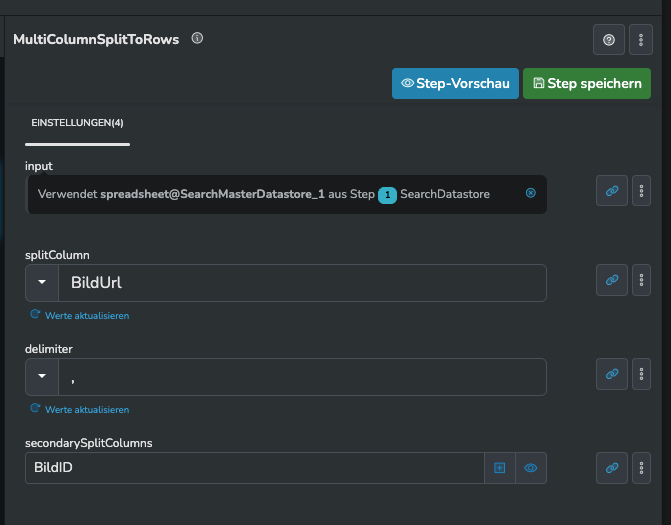
Hallo @gustavfriedeheim,
vielen Dank für den Hinweis. Das Funktioniert soweit und ich komme dann mit einem ChatGPT Step aus.
Leider ergibt sich daraus ein Folgeproblem. Ich hätte ehrlicherweise erwähnen müssen, dass zu jedem Bild (URL) auch eine eindeutige ID gehört. Diese benötige ich beim Import in die WaWi um den ALT Text dem korrekten Bild zuzuordnen.
Also nochmal von vorne. Wir arbeiten mit PlentyOne. Dort nutze ich die Kataloge um Artikeldaten zu exportieren und dann mit Synesty zu bearbeiten. Danach werden diese als csv wieder in PlentyOne importiert.
Evtl. macht es auch Sinn mit der API zu arbeiten. Wäre für mich aber totales Neuland.
Auf jeden Fall sind im Export aus PlentyOne folgende Daten drin.
Artikel-ID
6 Bild URLs
6 Bild IDs
Beim Export kann ich entweder jeden Wert in eine Spalte schreiben
Artikel-ID;Bild1;Bild2;BIld3;Bild4;Bild5;Bild6;Bild-ID1;Bild-ID2;Bild-ID3;Bild-ID4;Bild-ID5;Bild-ID6
oder ich kann die URLs und IDs zusammen in eine Spalte schreiben
Artikel-ID;Bild1,Bild2,BIld3,Bild4,Bild5,Bild6;Bild-ID1,Bild-ID2,Bild-ID3,Bild-ID4,Bild-ID5,Bild-ID6
Nun kann ich Dank dem Tipp mit ColumnSplitToRows die Bild URL untereinander schreiben und an ChatGPT übergeben. Mir fehlt dann aber in der Zeile die zugehörige Bild ID.
Das sieht dann so aus:
Artikel-ID;Bild1;Bild-ID1,Bild-ID2,Bild-ID3,Bild-ID4,Bild-ID5,Bild-ID6
Artikel-ID;Bild2;Bild-ID1,Bild-ID2,Bild-ID3,Bild-ID4,Bild-ID5,Bild-ID6
Artikel-ID;Bild3;Bild-ID1,Bild-ID2,Bild-ID3,Bild-ID4,Bild-ID5,Bild-ID6
usw.
Jetzt habe ich versucht mit einem zweiten ColumnSplitToRow für die Bild-IDs zu arbeiten. Leider bekommen ich das aber nicht in die Reihenfolge die ich brauche.
Es sollte eigentlich so aussehen, bevor es zu ChatGPT geht
Artikel-ID;Bild1;Bild-ID1
Artike-ID;Bild2;Bild-ID2
Artikel-ID;Bild3;Bild-ID3
Artikel-ID;Bild-4;Bild-ID4
Artikel-ID;Bild5;Bild-ID5
Artikel-ID;Bild6;Bild-ID6
Nun habe ich das ganze Wochenende herumexperimentiert. Auch wenn ich es vorher in einen Datastore schreibe, kriege ich das einfach nicht hin.
Eventuell hat von euch jemand einen Tipp?
Vielen Dank
Stefan